



2.CubeMagicエディタ
2-2.プランを作成する
 1.プラン情報2.積荷情報3.プラン計算開始4.その他5.メニュー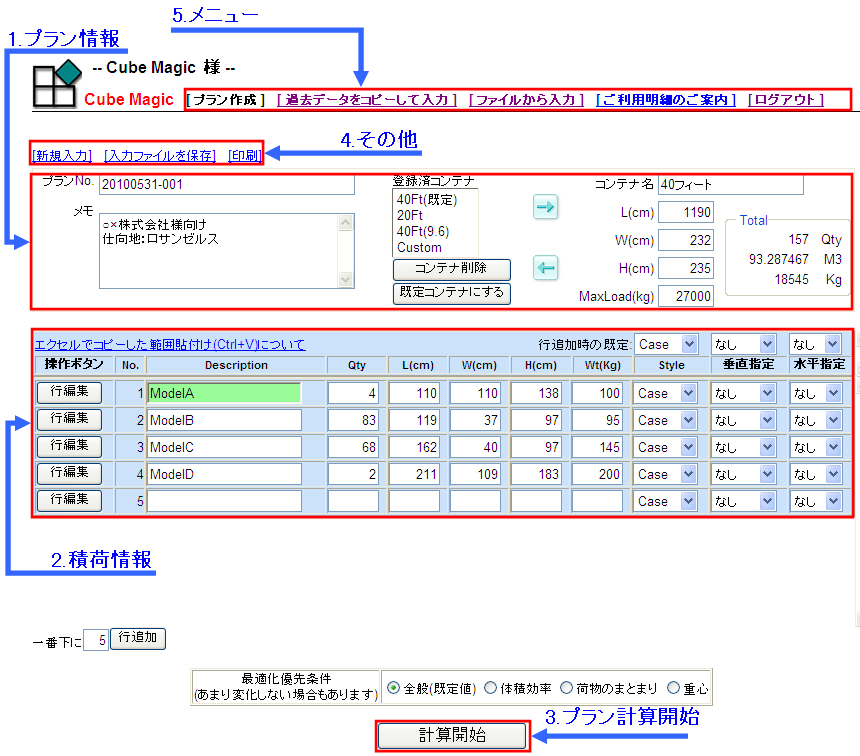
- プラン情報

①プランNoを入力。プランの識別用としてご自由にお使い下さい。
(例)年月日+計算番号 -> 20100531-001
②メモを入力。顧客名や仕向地など、ご自由にお使い下さい。
③コンテナ種類の選択および内寸の設定
コンテナの名称・L・W・H・MaxLoadを設定します。
登録済コンテナを選択してダブルクリックするか、 をクリックするとコンテナをセットします。
入力中のコンテナを今後も使用したい場合は をクリックするとコンテナを登録できます。
直方体の空間であれば、トラックやパレットへの積付け計算もできます。
④積荷合計情報
積荷情報を入力すると、自動的に合計情報が計算されます。目安としてお使い下さい。
- 積荷情報
積荷の詳細情報を設定します。
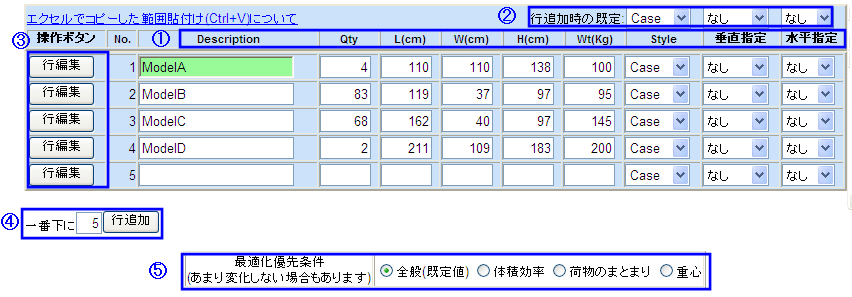
①積荷表の入力項目詳細Description 積荷名称 Qty 個数 L/W/H/Wt 長さ/幅/高さ/梱包重量(小数点は使用不可)。単位はcm(センチメートル)※1,Kg Style 荷姿
Bare(裸もの)
Skid(パレット)
Carton(段ボール)
Crate(木枠)
Case(木箱)垂直指定※2 上下配置に制限を加えるときにのみ指定。通常は「なし」 水平指定※2 フォークリフトの爪方向に合わせる時など、必要な時にのみ指定。
通常は「なし」。直角/平行は、コンテナ長辺に対する積荷長辺の方向のこと。
- それぞれの項目を必要に応じて入力または修正を行ってください。
エディタ上でのキー操作
Tabキー、Enterキー:インプットを次へ進める
Ctrl+Vキー:エクセルでコピーした範囲の貼付け
- エクセルでコピーした範囲の貼付け
積荷データ部分は、Excelシート上でコピーした範囲をそのまま貼付けできます。
1.エクセルで、貼付けたい範囲をコピーします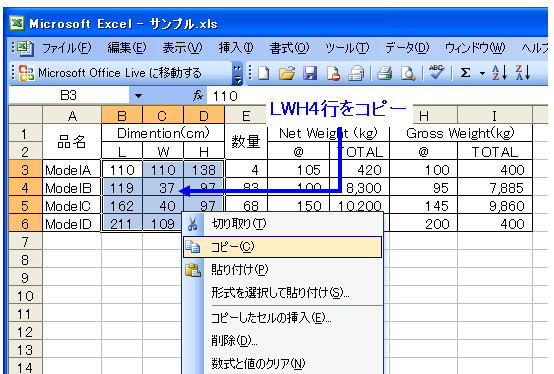
2.貼付けの起点(左上)を選択します(緑色に変わります。)
キーボードの「Ctrl」を押しながら「V」キーを押して下さい。
(右クリックメニューの「貼付け」では動作しません)
貼付けた範囲が淡青色になります。
また、行が足りない場合は自動的に追加されます。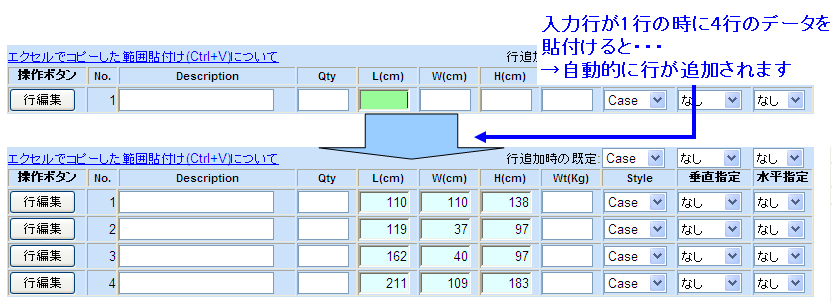
③操作ボタン
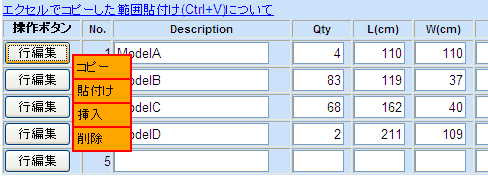
「行編集」ボタンをクリックすると行編集メニューが表示されます。
実行したい項目を選択してください。
コピー:行をコピーします
貼付け:コピーでコピーした内容を貼付けます
挿入:新規の行を挿入します
削除:行を削除します
④行の追加
一番下に新規行を追加をします。1回の追加で1~99行の追加ができます。
⑤最適化優先条件
最適化優先条件は、必要に応じて設定して下さい。
ただし、ケースによっては余り変化しない場合もあります。
- プラン計算開始
「計算開始」ボタンでCubeMagicが最適配置の計算を行います。
計算が終了するとCubeMagicビューワーが起動し、積付図の表示を行います。
- その他
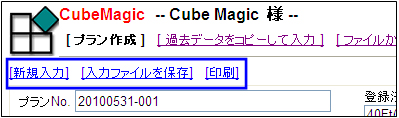
- [新規入力]:入力を空の状態にします。
- [入力ファイルを保存]:現在の入力をエディタファイルフォーマット(cmi)ファイルで、
ダウンロードします。入力途中の一時保存としてもお使い頂けます。
- [印刷]:積荷一覧表を印刷します。
- メニュー

-
ログインすると、ページ上部に各機能へのリンクが常に表示されます。
- [プラン作成]:バンニングプランを入力、計算します。
- [過去データの再利用]:過去に計算したデータを呼出して入力できます。
- [ファイルから入力]:入力データファイル(cmi)、積荷リストファイルから入力できます。
- [ご利用明細]:過去6ヶ月以内のご利用明細を表示できます。
- [ユーザー情報変更]:ご担当者情報とご請求先情報を変更できます。
- [ログアウト]:ログアウトします。
- [過去データの再利用]
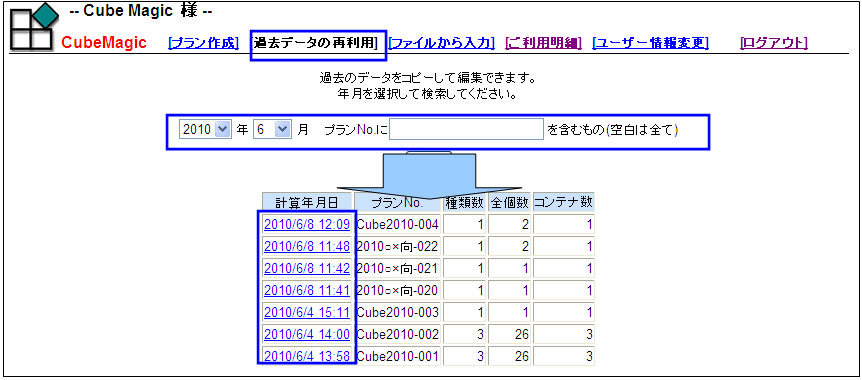
以前に計算したプランを呼出して再利用ができます。
- [ファイルから入力]
例:sample.csv品名,L,W,H,数量,Net,Gross
ModelA,110 ,110 ,138 ,4 ,105 ,100
ModelB,119 ,37 ,97 ,83 ,100 ,95
ModelC,162 ,40 ,97 ,68 ,150 ,145
ModelD,211 ,109 ,183 ,2 ,210 ,200
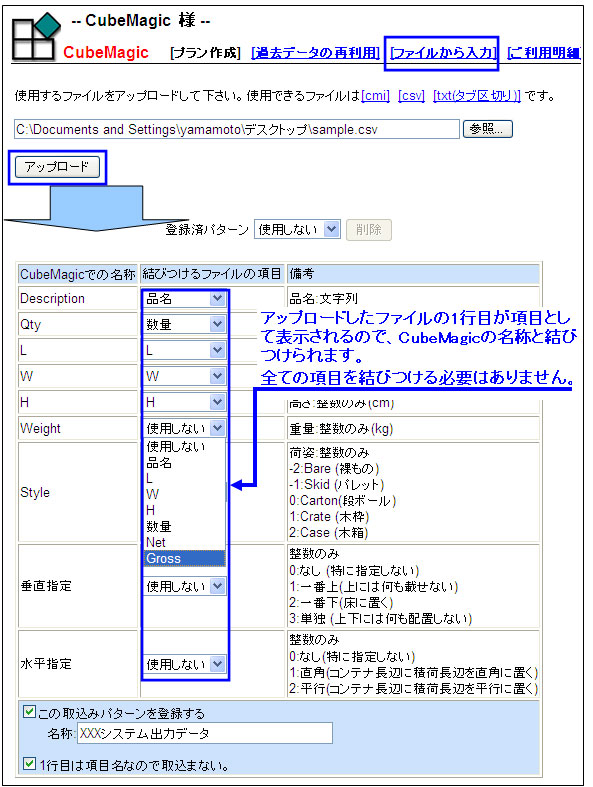
入力ファイルについては、ファイルフォーマットをご覧下さい。
- エクセルでコピーした範囲の貼付け
- それぞれの項目を必要に応じて入力または修正を行ってください。